
Pas besoin d’avoir un diplôme en ingénierie pour regarder vos séries préférées sur une télévision Samsung connectée. Netflix, ce géant du streaming, s’invite dans votre salon… à condition de franchir quelques étapes. Voici comment installer Netflix sur une TV Samsung Smart, sans jargon inutile ni détour superflu.
Connecter sa TV Samsung à internet
Avant d’accéder au vaste catalogue de Netflix en streaming sur votre TV Samsung, il faut d’abord passer par la case connexion. Sans internet, impossible d’aller plus loin. Branchez votre box, peu importe l’opérateur, c’est elle qui servira de passerelle entre votre téléviseur et le monde du streaming. Allumez la télévision, ouvrez le menu. Dirigez-vous ensuite vers l’onglet dédié au réseau sans fil. Sélectionnez votre box dans la liste, entrez le mot de passe, et le tour est joué. Si quelque chose coince, n’hésitez pas à solliciter un coup de main, cela évite bien des tracas. Une fois cette étape franchie, votre écran Samsung profite désormais d’une connexion internet solide. Vous voilà prêt pour la suite : télécharger Netflix.
Télécharger et installer l’application Netflix
Quand la TV est connectée, place au téléchargement de l’application Netflix sur votre télévision Samsung Smart. Deux étapes à suivre pour transformer votre écran en salle de cinéma personnelle.
Le téléchargement de l’application Netflix
Pour commencer, ouvrez le navigateur intégré à votre TV et rendez-vous sur le site de Netflix en utilisant le moteur de recherche. Parmi les options proposées, repérez “télécharger l’application” et lancez l’opération. Rien de plus simple, à condition que la connexion tienne le coup : veillez à ce que rien ne vienne interrompre le processus. Avec une bande passante stable, le téléchargement s’exécute en quelques minutes.
L’installation de l’application Netflix
Une fois l’application téléchargée, reste à l’installer. Suivez simplement les instructions affichées à l’écran, tout est guidé pas à pas, exactement comme pour n’importe quelle autre appli sur une TV Samsung. L’opération ne prend que quelques instants. Si d’aventure Netflix refuse de s’installer, c’est probablement un souci de compatibilité. Dans ce cas, il faudra choisir une version mieux adaptée à votre modèle de téléviseur. Sans cette précaution, impossible de profiter du streaming sur votre Samsung.
Se connecter à son compte Netflix et profiter des contenus
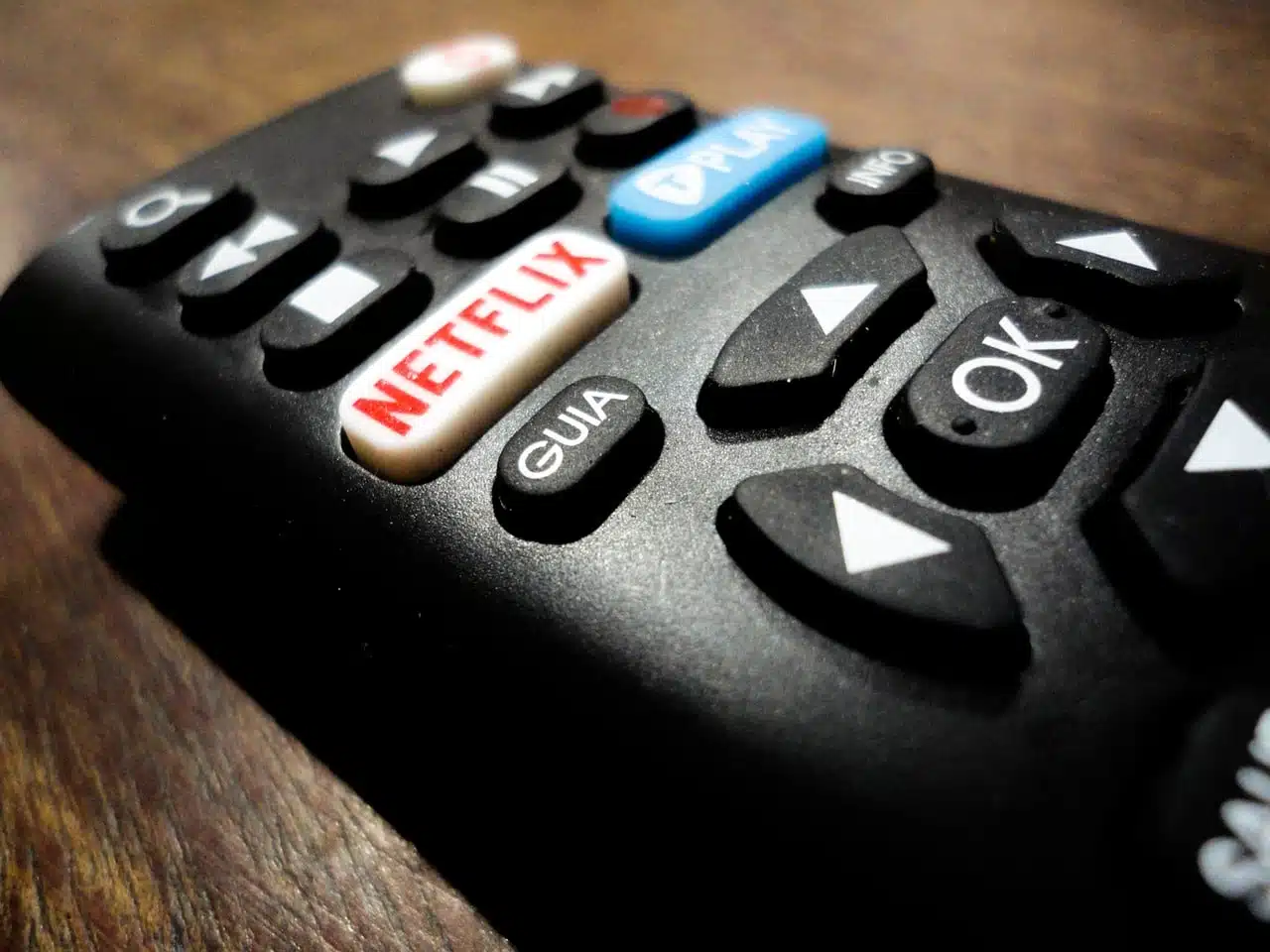
Après ces deux premières étapes, place à la dernière ligne droite : se connecter à son compte Netflix. Si vous n’en avez pas encore, créez-en un directement depuis la télévision, en remplissant les champs demandés à l’écran. L’inscription ne prend que quelques minutes et chaque étape est clairement expliquée. Une fois le compte ouvert, il ne reste plus qu’à choisir un abonnement : standard ou premium, à vous de voir selon vos envies de streaming.
Quand tout est prêt, il ne reste qu’à lancer Netflix, sélectionner votre programme, et savourer. Pour optimiser la qualité d’image, pensez à activer le mode hdmi via la télécommande. Résultat : une image nette, des couleurs éclatantes, et cette impression d’avoir une salle de projection à domicile, sans quitter son canapé. Installer Netflix sur une TV Samsung, c’est ouvrir la porte à des soirées de streaming sans limites. Alors, prêt à faire défiler les épisodes sans lever le petit doigt ?