
Un mot de passe oublié, une interface trop ouverte, et c’est tout un foyer numérique qui se retrouve sur la sellette. La réalité, c’est que l’interface d’administration laissée à l’abandon expose ordinateurs, consoles ou téléviseurs à des risques bien réels. Beaucoup d’utilisateurs se contentent des réglages par défaut, pensant gagner du temps : ils laissent ainsi béantes des portes qui ne demandent qu’à être refermées. Pourtant, dès la première installation, quelques gestes suffisent à sécuriser et à modeler son installation, via le portail Freebox OS accessible depuis le réseau local ou, pour les plus chevronnés, à distance.
Premiers pas sur Freebox OS : comment accéder facilement à l’interface de gestion ?
Oubliez les dédales techniques : l’interface de gestion Freebox n’est plus réservée aux seuls initiés. Pour la rejoindre, il suffit qu’un ordinateur soit connecté au réseau local puis d’entrer le chemin dédié dans votre navigateur. Ce portail universel, opérant sur tous les modèles, de la Freebox Delta à la Freebox Pop, rassemble tous les paramètres qui comptent, sans perdre l’utilisateur sous une avalanche de menus abscons.
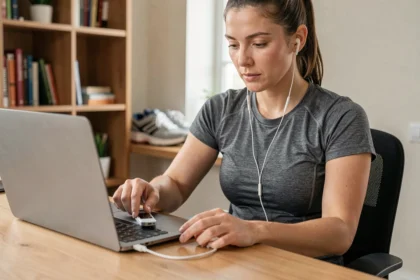
Dès la première connexion, une authentification physique s’impose : un appui sur le bouton de la box Free, bien visible en façade ou sur le dessus. Ce contrôle de présence verrouille l’accès et assure que seuls les appareils du foyer auront le droit d’explorer la configuration. Les intrus restent dehors.
À l’arrivée sur l’interface, le menu d’accueil adopte une organisation limpide. En quelques instants, on visualise l’état du réseau, la liste des équipements connectés, les réglages avancés. L’accès à « Paramètres de la Freebox », « Réseau local » ou « Gestion des accès » se fait d’un clic, tandis que chaque rubrique affiche son icône : impossible de s’y perdre, même pour les moins à l’aise. Modifier le Wi-Fi, surveiller les connexions, activer à distance certains accès… Tout l’univers numérique du foyer se pilote ainsi depuis ce cockpit web.
Certains préfèrent la gestion nomade : l’application Freebox Connect propose les fonctions principales sur smartphone. Après une authentification renforcée, elle permet de surveiller la connexion internet, contrôler les appareils branchés ou encore déclencher un diagnostic sans sortir son ordinateur. Pour les détails pointus et les réglages réseau plus fins, la version web de mafreebox reste la référence.
Le tout se découvre sans heurt : boutons bien situés, vérification physique rassurante et page d’accueil centralisée. L’utilisateur prend vite la main sur l’ensemble de sa maison connectée, loin de l’image d’une interface réservée aux experts informatiques.

Wi-Fi, sécurité et personnalisation : les réglages essentiels à connaître sur mafreeboxos
Le premier réflexe sur Freebox OS : jeter un œil à la rubrique Wi-Fi. Un tour dans « Paramètres de la Freebox » puis « Wi-Fi » débloque des options clés. Voici les choix principaux à opérer dès le départ :
- définir le nom du réseau (SSID), histoire de le repérer d’un coup d’œil ;
- sélectionner le canal le moins encombré pour échapper aux interférences ;
- activer la bande 2,4 GHz ou 5 GHz selon ce qui convient : plus de portée ou plus de débit.
Impossible de faire l’impasse sur la sécurité : un mot de passe fort s’impose, mêlant lettres majuscules, minuscules, chiffres et symboles atypiques. Ceux qui apprécient la facilité disposent aussi du WPS : une pression sur le bouton de la box, et la liaison s’établit sans rien saisir.
Mais l’étape suivante transforme radicalement l’usage quotidien. La section « Profils » permet d’accorder à chaque membre de la famille des règles sur-mesure, à choisir selon les usages :
- appliquer un contrôle parental individualisé ;
- limiter la plage horaire de connexion à internet ;
- filtrer certains sites ou catégories délicates.
Le fonctionnement est intuitif : il suffit de glisser chaque appareil dans le bon profil pour, au besoin, suspendre l’accès web ou paramétrer des restrictions instantanément. Pour illustrer une configuration type, ce tableau résume l’organisation des profils et leurs règles associées :
| Profil | Règles associées |
|---|---|
| Enfant | Contrôle parental, pause planifiée, filtrage de sites |
| Adulte | Accès illimité, surveillance des connexions |
La personnalisation n’a pas de limite : le menu principal Freebox donne accès aux réglages DHCP, pratique pour réserver une adresse fixe à l’ordinateur de télétravail ou à une console gamer. Sur mobile, l’application Freebox Connect complète l’arsenal : couper le Wi-Fi à distance ou lancer un diagnostic rapide n’a jamais été aussi simple.
Ces premiers ajustements suffisent à transformer le quotidien numérique du foyer. Sécurité, souplesse, simplicité : chacun retrouve la main sur son réseau domestique, sans effort superflu. Le bouton de la box agit comme un déclic : la technologie s’adapte, le contrôle reprend ses droits, et l’écosystème connecté du salon jusqu’aux chambres retrouve une respiration qui lui ressemble.