
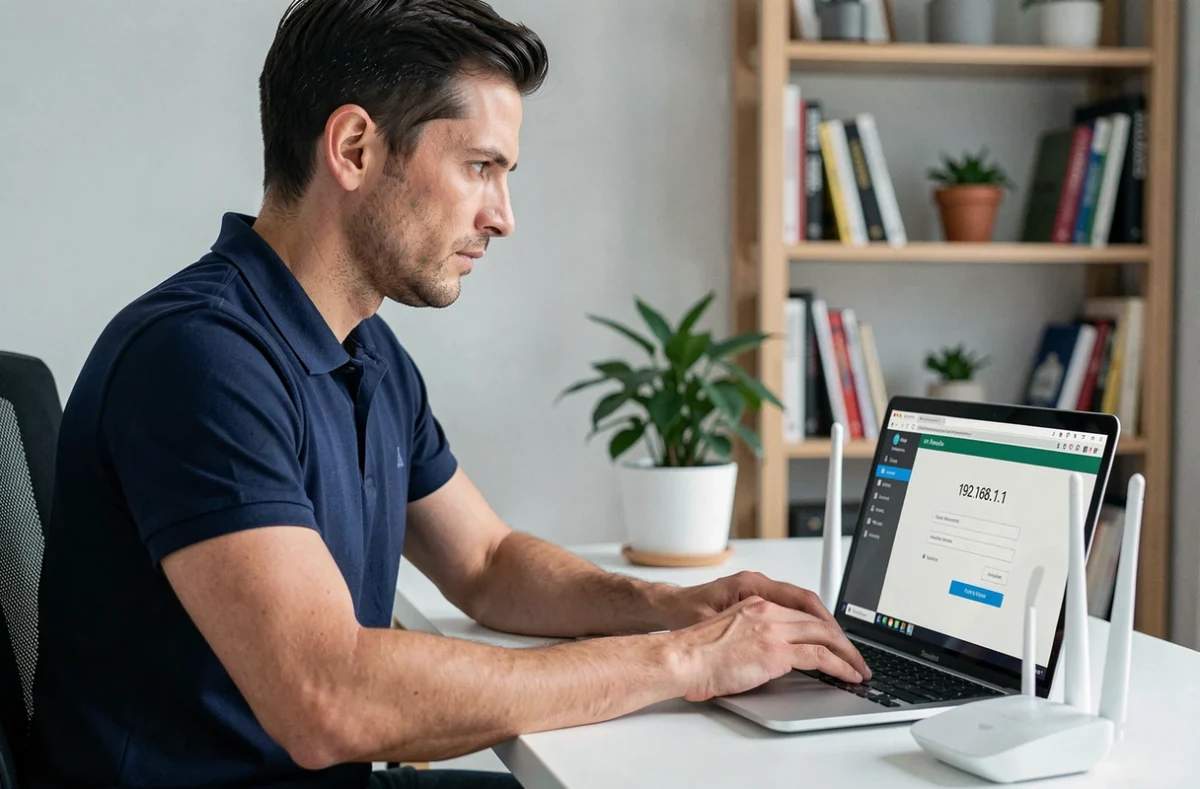
Taper « http ///192.168.l.l » dans la barre d’adresse d’un navigateur est l’un des réflexes les plus courants pour accéder aux réglages d’un routeur ou d’une box internet. Le problème, c’est que cette écriture contient presque toujours une erreur de frappe, et cette erreur suffit à bloquer l’accès. Avant de penser panne ou bug, il faut comprendre ce qui se passe réellement quand vous saisissez cette adresse, et pourquoi votre navigateur refuse de coopérer.
Pourquoi « http ///192.168.l.l » ne fonctionne pas dans votre navigateur
L’adresse correcte de la page d’administration de la plupart des routeurs est http://192.168.1.1 (avec des chiffres 1, pas des lettres L minuscules). La confusion vient de la ressemblance visuelle entre le « l » (L minuscule) et le « 1 » (chiffre un) dans certaines polices d’écriture.
Autre piège fréquent : les trois barres obliques. Le protocole HTTP s’écrit avec deux slashs (http://), pas trois. Ajouter un slash supplémentaire ou remplacer un chiffre par une lettre transforme l’adresse en texte incompréhensible pour le navigateur. Celui-ci lance alors une recherche Google au lieu d’ouvrir la page de votre routeur.
Si vous êtes arrivé ici après une tentative infructueuse, vérifiez ces deux points avant toute autre manipulation :
- Saisissez exactement 192.168.1.1 dans la barre d’adresse, sans ajouter « http » ni « www ». Les navigateurs modernes ajoutent le protocole automatiquement.
- Vérifiez chaque caractère : le chiffre 1 (touche au-dessus des lettres sur un clavier AZERTY) et non la lettre L minuscule.
- Supprimez tout espace avant ou après l’adresse. Un espace invisible suffit à provoquer une redirection vers un moteur de recherche.
Adresse IP du routeur selon votre box : 192.168.1.1 n’est pas universelle
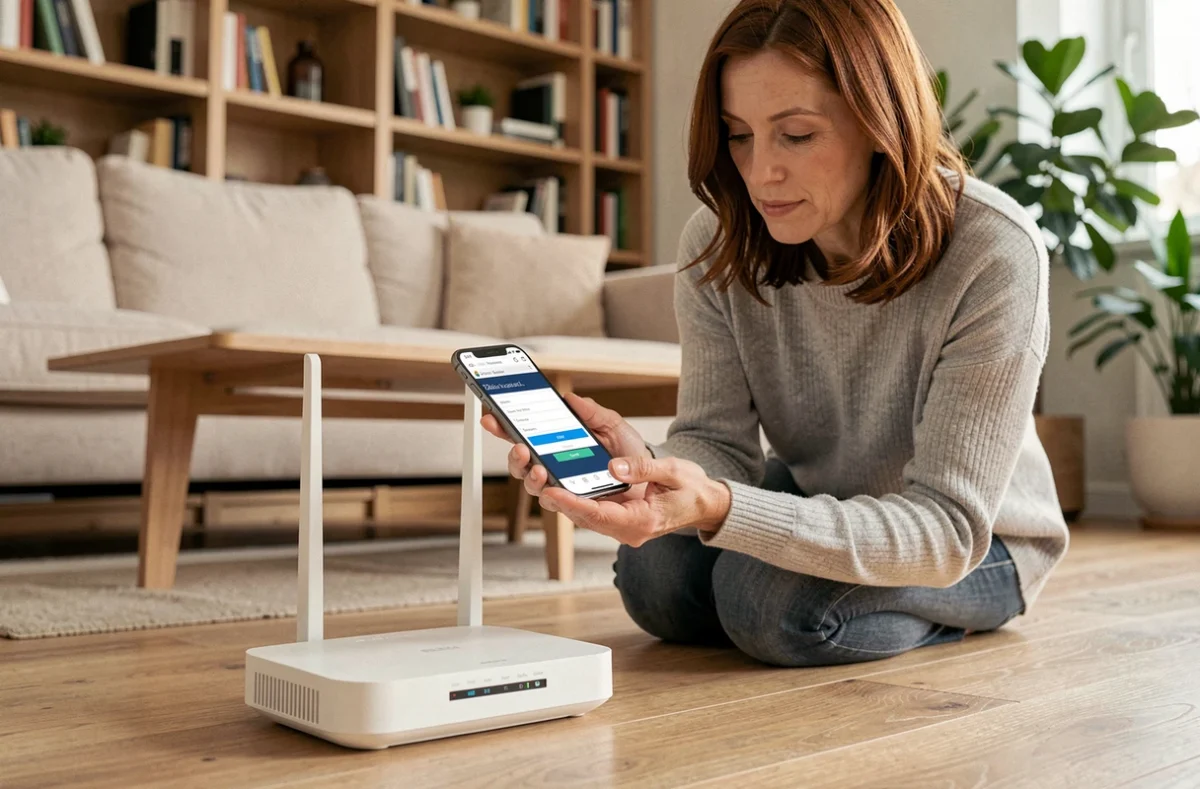
Tous les fournisseurs d’accès n’utilisent pas la même adresse de passerelle. Taper 192.168.1.1 sur une Freebox, par exemple, n’ouvrira rien du tout.
| Fournisseur / Box | Adresse de l’interface admin |
|---|---|
| Orange (Livebox) | 192.168.1.1 |
| Bouygues Telecom (Bbox) | 192.168.1.254 |
| Free (Freebox) | mafreebox.freebox.fr |
| SFR (SFR Box) | 192.168.1.1 |
| TP-Link (routeurs) | 192.168.0.1 ou tplinkwifi.net |
Si vous ne savez pas quelle box vous utilisez, retournez le boîtier. L’adresse de connexion figure sur l’étiquette collée en dessous, à côté du mot de passe Wi-Fi par défaut.
Trouver l’adresse de passerelle sur votre ordinateur
Vous pouvez aussi demander à votre système d’exploitation. Sous Windows, ouvrez l’invite de commandes et tapez ipconfig. La ligne « Passerelle par défaut » affiche l’adresse exacte de votre routeur. Sur macOS, ouvrez les Préférences Système, puis Réseau, et consultez les détails de votre connexion active.
Mot de passe routeur par défaut : ce qui a changé en 2024-2026
Les guides classiques recommandent d’essayer « admin / admin » ou « admin / password » pour se connecter à l’interface du routeur. Ce conseil devient de moins en moins pertinent.
Depuis le 29 avril 2024, le PSTI Act au Royaume-Uni interdit les mots de passe par défaut facilement devinables sur les appareils connectés grand public, routeurs inclus. Les fabricants qui ne respectent pas cette règle risquent des amendes pouvant atteindre 10 millions de livres ou 4 % de leur chiffre d’affaires mondial. L’Union européenne prépare des exigences similaires.
Malgré cette évolution réglementaire, une part significative des routeurs vendus en 2024-2026 restent livrés avec un couple identifiant/mot de passe identique pour tous les appareils du même modèle. Le cadre légal progresse, mais l’application concrète prend du retard chez certains fabricants.
Où trouver vos identifiants actuels
Si votre routeur est récent et conforme aux nouvelles exigences, un mot de passe unique figure sur l’étiquette du boîtier. Ne le confondez pas avec le mot de passe Wi-Fi : ce sont deux choses distinctes. Le mot de passe admin protège l’accès aux réglages du routeur, tandis que le mot de passe Wi-Fi protège la connexion sans fil.
Si vous avez personnalisé ce mot de passe et que vous l’avez oublié, la seule solution fiable reste le reset matériel. Un bouton « Reset » (souvent un petit trou accessible avec un trombone) se trouve à l’arrière du boîtier. Maintenez-le enfoncé une dizaine de secondes pour restaurer les paramètres d’usine.
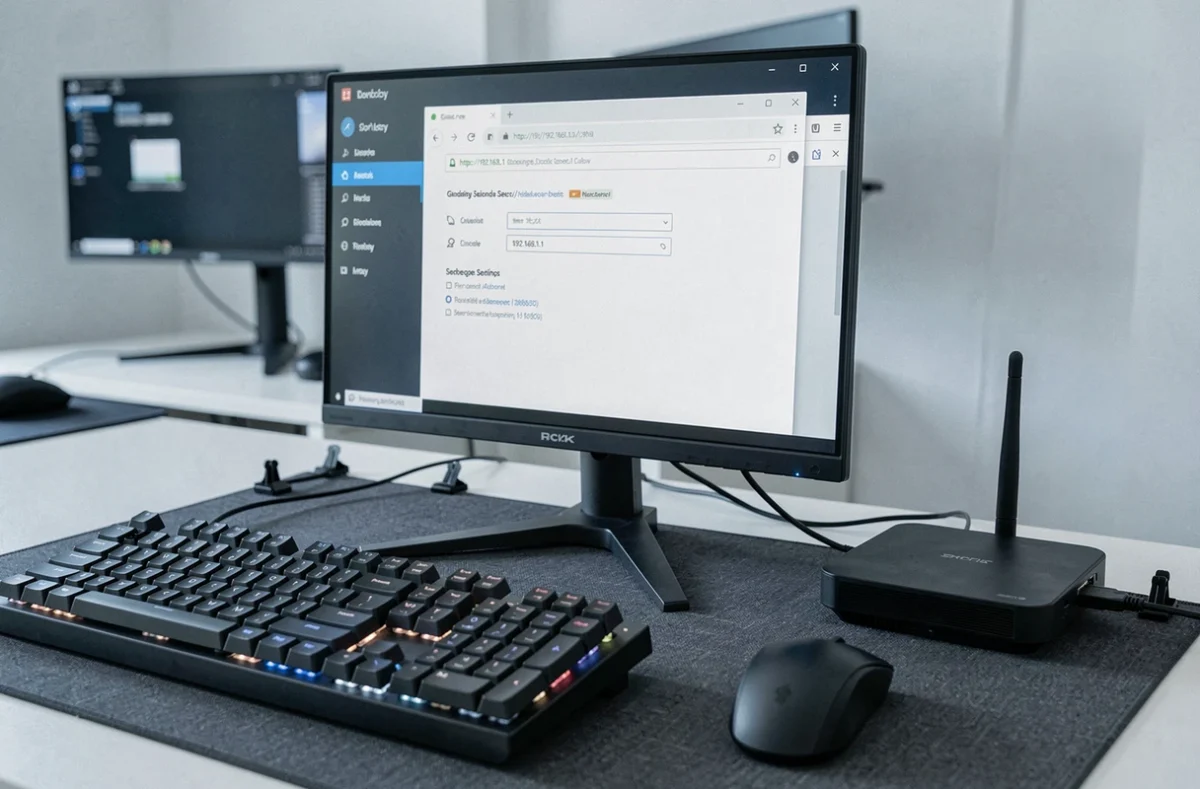
Sécuriser l’accès admin de votre routeur après connexion
Accéder à l’interface d’administration n’est que la première étape. Laisser le mot de passe par défaut (même s’il est unique) ou garder des réglages d’usine expose votre réseau domestique.
Vous avez réussi à vous connecter à 192.168.1.1 ? Voici les trois réglages à vérifier en priorité :
- Changez le mot de passe admin pour un mot de passe personnel d’au moins 12 caractères, mélangeant lettres, chiffres et symboles. Notez-le dans un endroit sûr, pas sur un post-it collé au routeur.
- Désactivez la gestion à distance (« remote management ») si vous n’en avez pas l’usage. Cette fonction permet d’accéder à l’interface admin depuis l’extérieur de votre réseau, ce qui constitue une porte d’entrée pour les attaques.
- Vérifiez que le firmware de votre routeur est à jour. Les mises à jour corrigent des failles de sécurité exploitées par des logiciels malveillants ciblant les routeurs domestiques.
- Passez le chiffrement Wi-Fi en WPA3 si votre matériel le supporte, ou au minimum en WPA2-AES. Les protocoles plus anciens (WEP, WPA-TKIP) sont considérés comme obsolètes.
La page d’administration de votre routeur donne accès à l’ensemble de votre réseau local : appareils connectés, redirections de ports, filtrage DNS. Toute personne qui accède à cette page contrôle votre réseau. Traiter cette interface comme une porte d’entrée sensible, pas comme un simple écran de configuration, reste le réflexe le plus utile à adopter en 2026.