
Certains modèles de téléviseurs Samsung ne vous laissent qu’entrevoir la galaxie des applications Android sans jamais pouvoir en franchir la porte. Pourtant, quelques manipulations suffisent parfois à déverrouiller de nouveaux horizons numériques. Comment ajouter le Play Store à une Smart TV Samsung ? Voici une méthode simple et concrète pour installer Play Store sur votre Smart TV Samsung et profiter d’un éventail d’applications bien plus large.
Vérifier la compatibilité de votre Smart TV Samsung
Avant de foncer tête baissée, prenez le temps de vérifier un point fondamental : le système d’exploitation de votre téléviseur. Les Smart TV Samsung ne tournent pas sous Android, mais sous Tizen, un environnement logiciel propre à la marque. Pour avancer, assurez-vous que votre modèle fonctionne bien sous Tizen. Ce détail change la donne : sur Tizen, l’installation directe du Play Store n’est pas prévue d’origine.
Si votre écran est bien équipé de Tizen, vous pouvez passer à la suite. Sinon, les possibilités d’intégrer le Play Store seront forcément limitées, voire impossibles sans bidouillage avancé.
Connecter votre Smart TV Samsung à Internet
Impossible de télécharger quoi que ce soit sans relier votre TV au web. Deux options s’offrent à vous : branchement via un câble Ethernet pour la stabilité, ou connexion à un réseau Wi-Fi de confiance. Dans tous les cas, commencez par ouvrir les paramètres de la télévision, puis rendez-vous dans « Général », puis « Réseau ». Depuis ce menu, lancez la recherche de réseaux disponibles et sélectionnez votre point d’accès. Une fois l’opération validée, votre Smart TV Samsung sera connectée et prête à naviguer.
Télécharger l’APK du Play Store sur votre Smart TV Samsung
L’accès à Internet étant assuré, il s’agit maintenant de récupérer le fichier d’installation du Play Store, autrement dit l’APK. Privilégiez toujours une source fiable et sécurisée : c’est une précaution qui vous évite bien des tracas. Les Smart TV Samsung intègrent un navigateur web (le Smart Hub), qui vous permet de télécharger directement le fichier APK depuis le téléviseur.
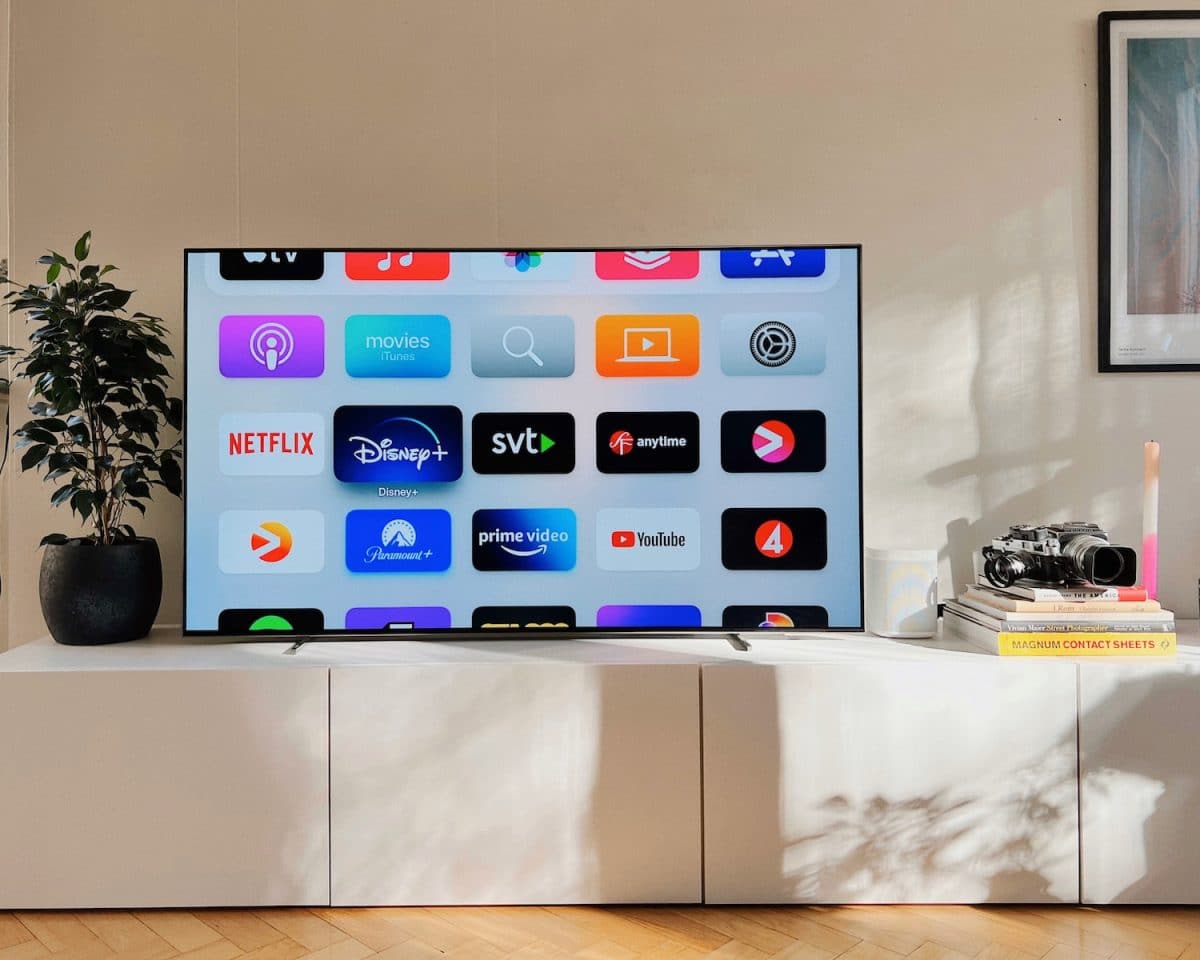
Un point à ne pas négliger : par défaut, votre téléviseur bloque l’installation d’applications venues de l’extérieur. Il faut donc activer l’option qui accepte les sources inconnues. Rendez-vous dans les paramètres, cherchez la rubrique « Sécurité » ou « Préférences », puis autorisez l’installation depuis des sources inconnues. Cette étape est indispensable pour installer le Play Store sur votre Smart TV Samsung.
Installer l’APK Google Play Store sur la Smart TV Samsung
Le fichier APK du Play Store téléchargé, il reste à l’installer. Ouvrez le dossier de téléchargements, sélectionnez le fichier concerné et lancez l’installation. L’écran affichera quelques instructions : suivez-les attentivement, l’opération ne demande que quelques minutes. Une fois terminée, le Play Store apparaîtra dans le menu des applications de votre téléviseur.
Connexion au compte Google depuis la Smart TV Samsung
Après l’installation, ouvrez le Play Store depuis le menu de votre Smart TV. Vous serez invité à vous connecter à votre compte Google. Si vous n’en possédez pas, créez-en un sur le moment. Une fois la connexion établie, l’accès à l’ensemble des services Play Store s’ouvre à vous : applications, jeux, contenus multimédias, tout l’univers Google à portée de télécommande.
Paramétrer la sécurité sur votre Smart TV Samsung
Après avoir installé le Play Store, prenez quelques minutes pour ajuster les paramètres de sécurité et protéger votre expérience en ligne. Cette démarche limite les risques liés aux applications malveillantes ou aux failles de sécurité. Voici les points à vérifier :
- Accédez aux réglages de votre téléviseur, puis allez dans la section « Sécurité » ou « Paramètres de sécurité ».
- Dans cette partie, vous trouverez des options comme « Sources inconnues » ou « Installation d’applications non officielles ». Il est préférable de désactiver ces réglages une fois votre installation terminée, afin d’éviter toute installation indésirable.
- Pensez aussi à activer les mises à jour automatiques des applications. Cela garantit que vous bénéficiez des dernières fonctionnalités et correctifs de sécurité.
- Si vous passez par le Wi-Fi, vérifiez que votre réseau est protégé par un mot de passe solide et unique. Évitez les réseaux publics qui exposent vos données personnelles.
- Pour une protection supplémentaire, envisagez l’installation d’un logiciel antivirus dédié aux appareils connectés, y compris les téléviseurs intelligents.
En prenant ces précautions, votre Play Store devient un espace fiable où télécharger en toute tranquillité.
Utiliser le Play Store sur la Smart TV Samsung : applications et jeux à portée de main
Votre téléviseur Samsung équipé du Play Store, l’univers Android s’ouvre enfin à vous. Application de streaming, jeux, utilitaires : la bibliothèque est vaste. Pour en profiter, assurez-vous que la connexion Internet reste stable via Wi-Fi ou câble Ethernet. À l’aide de la télécommande, ouvrez le menu principal, repérez l’icône Play Store parmi les applications et lancez-la. L’interface, pensée pour être intuitive, vous permet de naviguer aisément entre les catégories : applications, jeux, vidéos et plus encore.
Utilisez la fonction de recherche pour cibler une application précise ou laissez-vous guider par les recommandations personnalisées. En quelques clics, installez vos applications favorites et donnez un nouveau souffle à votre Smart TV Samsung. Impossible n’est pas Samsung : à chaque téléchargement, la frontière entre TV et smartphone s’efface un peu plus.